فتح الهاتف عند نسيان كلمة السر بدون فورمات 2026

فتح الهاتف عند نسيان كلمة السر قد تبدو مشكلة معقدة تواجه العديد من مستخدمي الهواتف الذكية. ويعتقد الكثير أن الحل عند نسيان كلمة المرور هو إعادة ضبط المصنع وفقدان البيانات المهمة. لكن هناك طرق بديلة تمكّنك من استعادة الوصول إلى هاتفك بدون هذا الإجراء.
في هذا المقال، سنستعرض حلولاً فعّالة تتيح لك فتح هاتفك الذكي بسهولة مهما كان نوعه ودون خسارة البيانات كالصور والفيديوهات والملفات وغيرها. ستساعدك تعليماتنا خطوة بخطوة على استعادة الوصول إلى جهازك.
هل يمكن فتح هاتف Android عند نسيان كلمة المرور بدون فورمات؟
من الممكن الغاء قفل هاتف الاندرويد عند نسيان كلمة المرور دون إجراء إعادة ضبط المصنع. كما هو معلوم فإن إعادة ضبط المصنع ستؤدي إلى مسح جميع البيانات الموجودة على هاتفك، لكن توجد طرق مختلفة لفتح الهاتف عند نسيان كلمة السر بدون فورمات.
نسيان كلمة سر الهاتف أمر شائع جدًا. سواء كنت قد نسيت رقم التعريف الشخصي أو كلمة المرور أو تعذر أيضا فتحه باستخدام قفل الوجه، فلا تقلق هناك حل. يمكنك اتباع الطرق الموضحة أدناه بحسب وضعك ونوع هاتفك.
كيفية فتح الهاتف عند نسيان كلمة السر بدون إعادة ضبط المصنع؟
إذا كنت تبحث عن كيفية فتح الهاتف عند نسيان كلمة السر بدون عمل فورمات وحذف جميع بياناتك، فأنت في المكان المناسب. ستقدم لك فيما يلي أنجح الطرق التي ستساعدك حقًا في فتح هاتف الاندرويد بدون كلمة مرور.
تابع دليلنا الكامل خطوة بخطوة وتعرف على كيفية فتح الهاتف عند نسيان كلمة السر بدون فورمات وبدون إعادة ضبط المصنع.
1. فتح قفل الهاتف باستخدام PassFab Android unlocker

يعتبر PassFab تطبيقا موثوقا يتيح لك فتح الهاتف عند نسيان كلمة السر بدون فورمات بدون أن تضطر إلى إجراء إعادة ضبط المصنع. يعمل مع عدة أنواع من الهواتف الذكية التي تعمل بنظام الاندرويد.
ويمكنه إزالة العديد من أشكال اقفال الشاشة، مثل رقم التعريف الشخصي وكلمة المرور وبصمة الإصبع. إنه جيد للمستخدمين الذين يبحثون عن كيفية فتح الهاتف عند نسيان كلمة السر، ويريدون استعادة الوصول إلى أجهزتهم دون فقدان البيانات.
كيفية إلغاء قفل هاتف الاندرويد باستخدام PassFab unlocker
- قم بتنزيل برنامج PassFab Android Unlocker إلى جهاز الكمبيوتر من الموقع الرسمي.
- بعد تحميل التطبيق، افتحه وانقر على إزالة قفل الشاشة Remove Screen Lock.
- بعدها قم بتوصيل هاتف الاندرويد بجهاز الكمبيوتر، ثم اضغط على إزالة قفل الشاشة Remove Screen Lock.
- اضغط على ابدأ Start لبدء فتح قفل هاتفك، ثم اضغط على نعم Yes من أجل قبول التذكيرات.
- بعد تنزيل ملف البرنامج الثابت، سيبدأ التطبيق في حذف كلمة المرور من هاتفك. ما عليك سوى أن تنتظر بضع دقائق حتى ينتهي الإجراء.
- لإنهاء الإجراء، اضغط على زر تمّ Done. وهكذا تكون قد طبقت كيفية فتح الهاتف عند نسيان كلمة السر.
2. كيفية فتح هاتفك عبر Android Device Manager
هناك طريقة أخرى مفيدة وناجحة تخصص كيفية فتح قفل هاتفك عند نسيان كلمة المرور ألا وهي الاستعانة بمدير جهاز الأندرويد Android Device Manager. لكن اعلم أنها لن تعمل إلا إذا تم تفعيل ميزة Find My Phone قبل قفل هاتفك.
اطلع فيما يأتي على الخطوات اللازمة من أجل فتح الهاتف عند نسيان كلمة المرور باستخدام مدير جهاز الأندرويد:
- قم أولا بفتح Android Device Manager على جهاز الكمبيوتر، وسجّل الدخول إلى حساب جوجل الخاص بك المفتوح على هاتفك.
- اختر الهاتف الذي تود فتح قفله، ثم اضغط على زر القفل Lock button، وقم بإنشاء كلمة مرور مؤقتة. ثم اضغط مجددا على زر القفل.
- انتقل الآن إلى هاتفك، وعندما يطلب منك كلمة السر، اكتب كلمة المرور المؤقتة التي قمت بإنشائها للتو.
- بعد إلغاء قفل الجهاز، احرص على إنشاء كلمة مرور جديدة تستطيع تذكرها ولا تنس إزالة كلمة المرور المؤقتة.
اقرأ أيضا: كيف تختار لاب توب مناسب للدراسة أو العمل؟ دليل شامل 2026.
3. كيفية فتح النمط المنسي دون فقدان البيانات
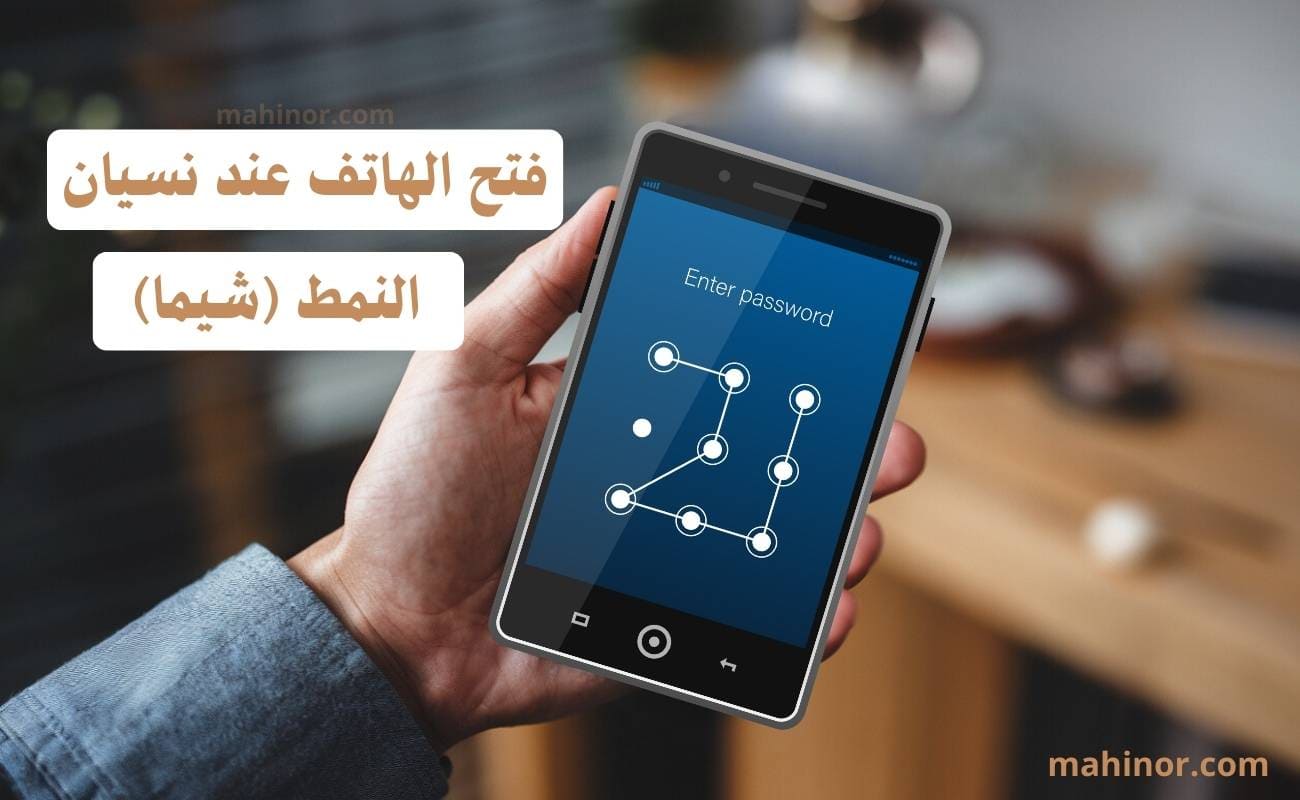
يستعمل الكثير من مستخدمي هواتف الأندرويد قفل النمط (الشيما)، وغالبا ما ينساه المستخدمون في معظم الأوقات. إذا كنت لديك هاتف أندرويد الإصدار 4.4 أو أقل ونسيت قفل النمط، فيمكن أن تساعدك الخطوات التالية في فتح الهاتف:
- قم بإدخال أنماط خاطئة حتى يظهر أمامك اشعار نسيت النموذج Forgot Pattern أو حاول مرة أخرى خلال كذا ثانية Try Again in X seconds.
- بعد ذلك، انقر فوق نسيت النموذج أو خيار مشابه. سينقلك هذا إلى صفحة تسجيل الدخول إلى جوجل.
- سيتعين عليك أن تدخل تفاصيل حساب جوجل المرتبط بهاتف الأندرويد الخاص بك.
- قم الآن بإنشاء نمط جديد أو اختيار طريقة إلغاء القفل، واتبع الإرشادات التي تظهر أمامك على الشاشة.
قد لا يعمل هذا الحل على جميع أجهزة أو إذا كنت لا تتذكر تفاصيل حسابك في جوجل أو لديك أي كلمة مرور أخرى. وفي هذه الحالات، يمكنك تجربة الطرق الموالية لحل مشكلة تعذر فتح الهاتف عند نسيان كلمة السر.
4. فتح الهاتف عند نسيان كلمة السر عبر DroidKit
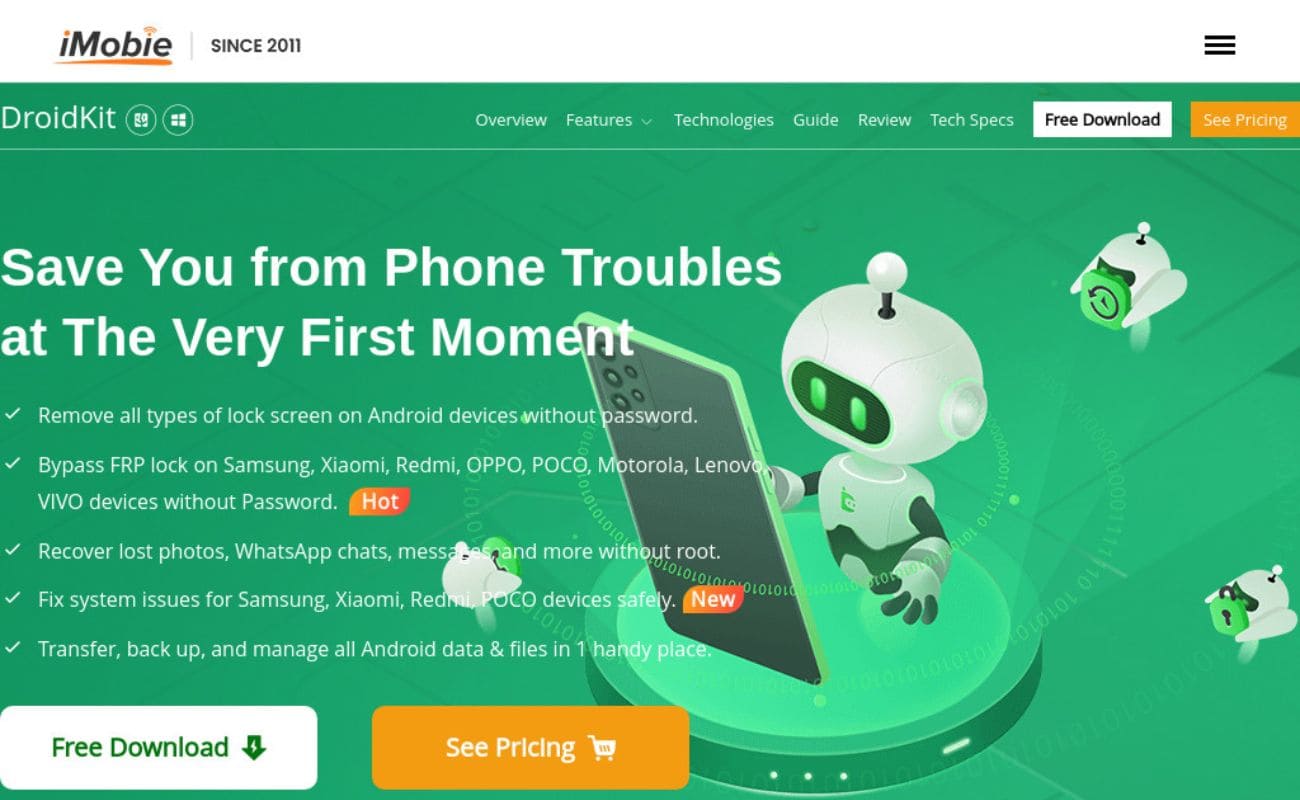
إذا كنت نسيت كلمة المرور ولم تتمكن من إلغاء قفل هاتفك، فإن iMobie DroidKit هو الحل الأمثل في هذه الحالة. إنه أداة رائعة لمستخدمي نظام الأندرويد كونه يقدم الكثير من الميزات.
حيث يوفر ميزة إلغاء قفل الشاشة، وتجاوز FRP ومدير النظام وغيرها الكثير. تابع القراءة كي تعرّف فيما يلي مزايا DroidKit وما يمكن أن يقوم به من أجل فتح الهاتف عند نسيان كلمة السر.
- يتيح إلغاء قفل الهاتف سواء من خلال رقم التعريف الشخصي أو كلمة المرور الرقمية أو النمط أو معرف بصمة الإصبع وحتى التعرف على الوجه من خلال خطوات بسيطة.
- يدعم عدة أنواع من هواتف الأندرويد بحوالي 20000+ طراز، وسامسونج وXiaomi، وHuawei، و OPPO والكثير.
- لا حاجة إلى عمل فورمات أو إعادة ضبط المصنع لهاتفك الذكي، ولا تحتاج إلى امتلاك مهارات تقنية.
- بعد إلغاء القفل، يمكن أن يساعدك DroidKit في استعادة البيانات مع النسخ الاحتياطي أو بدونه.
اقرأ أيضا: كيفية معرفة مكان الهاتف المسروق (دليل شامل 2026).
خطوات فتح الهاتف عند نسيان كلمة السر من خلال DroidKit
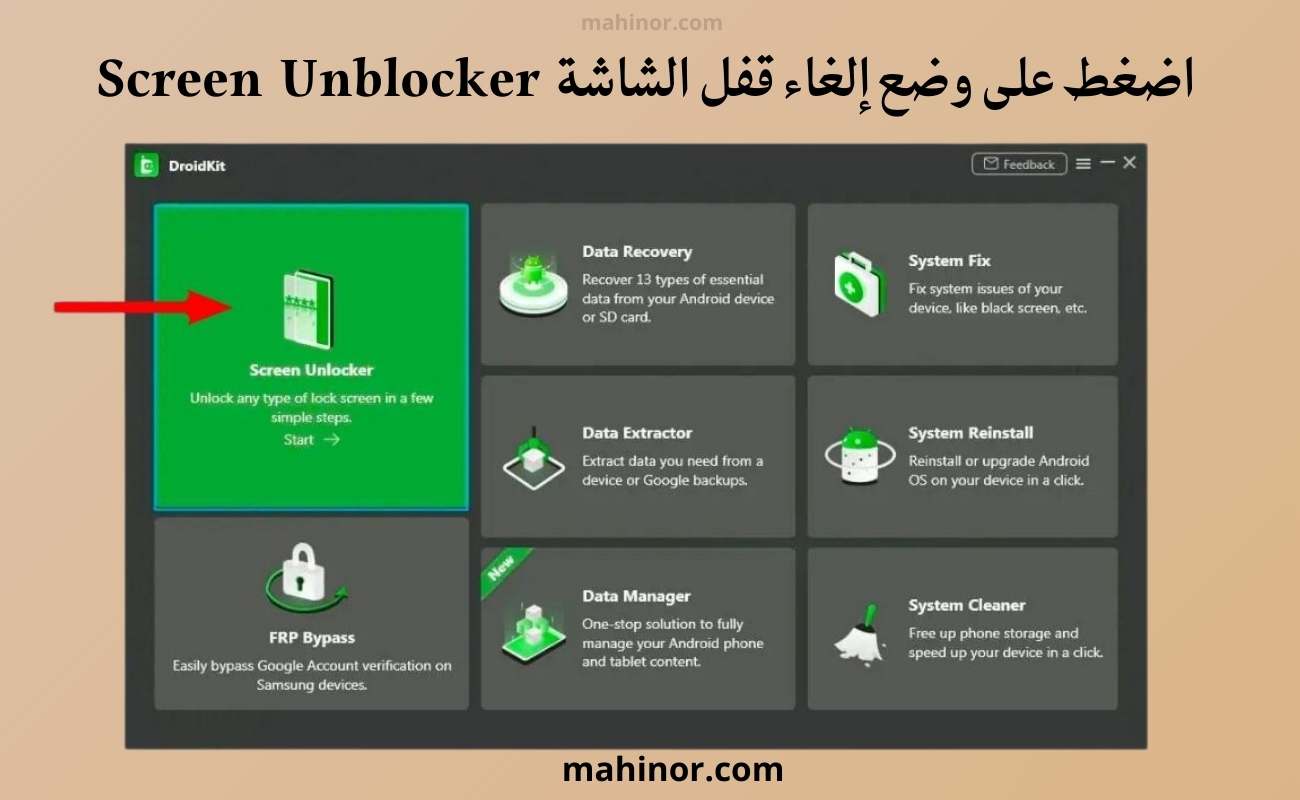




كي تستطيع فتح الهاتف عند نسيان كلمة السر عبر DroidKit دون فقدان أي بيانات من جهازك، ما عليك إلا اتباع الإرشادات التالية:
- أولا، قم بتنزيل تطبيق DroidKit على الكمبيوتر المحمول الخاص بك.
- ثم قم بتوصيل هاتفك بالكمبيوتر المحمول عبر كابل USB. وافتح تطبيق DroidKit انقر على وضع إلغاء قفل الشاشة ScreenUnlocker.
- اضغط على زر البدء Start، ثم انقر فوق الجهاز متصل Device Connected وأكمل.
- سيبدأ DroidKit في إعداد ملف التكوين الخاص بهاتفك. وبعد الانتهاء، انقر فوق الزر إزالة الآن Remove Now.
- ضع الآن هاتفك في وضع الاسترداد Recovery Mode لمسح قسم ذاكرة التخزين المؤقت. وحدد نوع جهازك واتبع التعليمات التي تظهر أمامك على الشاشة.
- بعد مسح قسم ذاكرة التخزين المؤقت، سيبدأ في فك قفل شاشة الهاتف. وبعد بضع دقائق، ستتم إزالته كليا.
- وأخيرا سيصبح من الممكن إعادة تشغيل جهازك، وهكذا تكون قد نجحت في فتح الهاتف عند نسيان كلمة السر بدون فورمات.
5. فتح قفل هاتف سامسونج بعد نسيان كلمة المرور عبر Find My Mobile
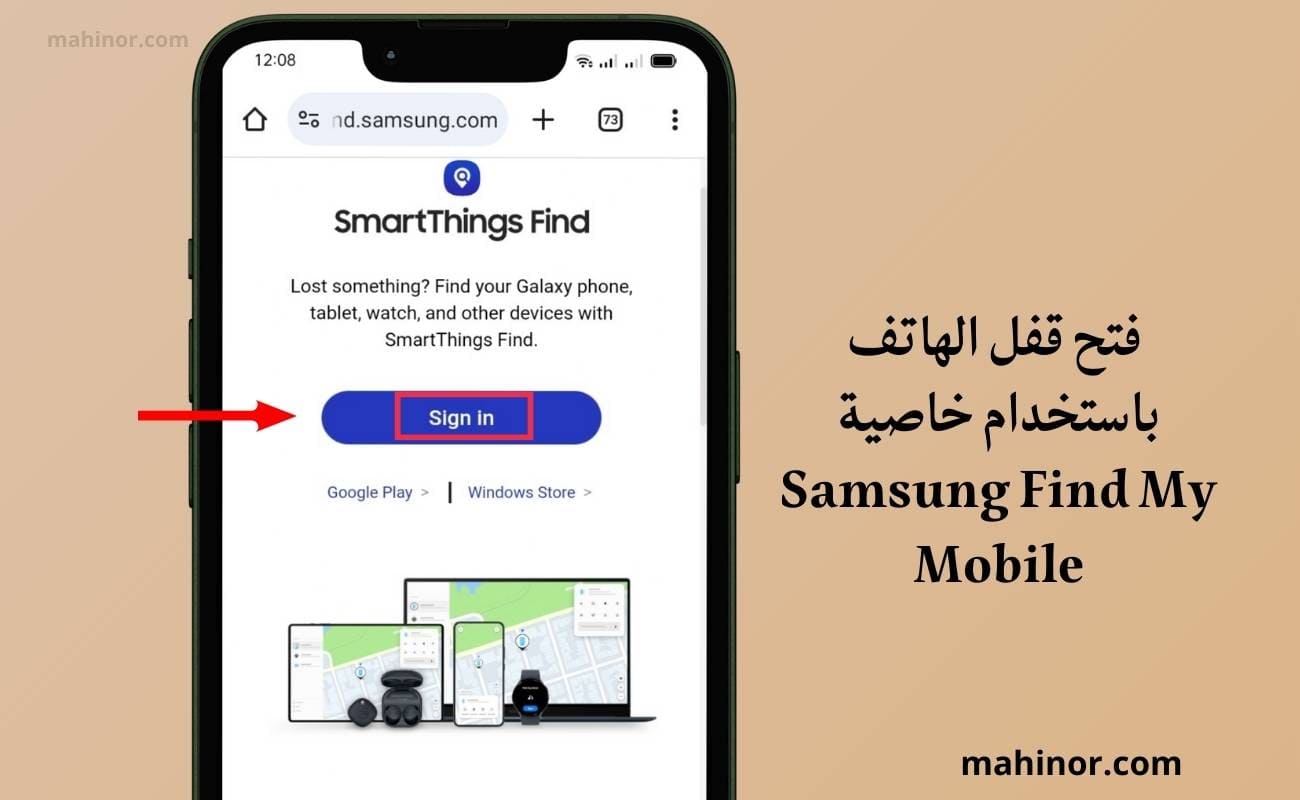
توجد هناك طريقة أخرى لإلغاء قفل هاتف سامسونج دون فقدان أية بيانات، وهي الاستفادة من خاصية جِد موبايلي Find My Mobile. وقد أطلقتها سامسونج لتحديد موقع أجهزة سامسونج في حال فقدانها أو تمت سرقتها.
ولكن يمكنك كذلك استخدام الميزة كي تستطيع فتح الهاتف عند نسيان كلمة السر عن بُعد وبدون إعادة ضبط المصنع. غير أنهم لاستخدام خاصية Samsung Find My Mobile، يجب عليك توفر الشروط التالية:
- يجب أن يكون هاتف سامسونج قيد التشغيل.
- من الضروري أن يكون متصل بالإنترنت.
- يتعين عليك معرفة تفاصيل حساب سامسونج المرتبط بجهازك.
- يجب أن يكون مفتاح إلغاء القفل عن بعد قيد التشغيل.
خطوات فتح قفل هاتف سامسونج
في حالة استيفاء الشروط المذكورة أعلاه، ما عليك سوى اتبتع التعليمات التالية:
- ابحث عن Find My Mobile في المتصفح، وسجّل الدخول إلى حساب سامسونج عبر موقعه الرسمي.
- بعد تسجيل الدخول ستظهر لك واجهة، انقر فوق خيار إلغاء القفل Unlock على الجهة اليمنى.
- بعدها ستظهر نافذة منبثقة، ما عليك سوى النقر فوق إلغاء القفل Unlock، وأدخل تفاصيل حساب سامسونج الخاص بك، ثم تابع.
- وهكذا ستتم إزالة القفل بنجاح في غضون ثوانٍ قليلة، وبهذه الطريقة تتمكن من فتح الهاتف عند نسيان كلمة السر بدون فورمات.
إذا كنت لا تتذكر معلومات الدخول إلى حساب سامسونج أو لم تفعّل خاصية “العثور على موبايلي”، يمكنك تجربة طرق أخرى في هذه المقالة. وذلك لمساعدتك في فتح الهاتف عند نسيان كلمة السر بدون إعادة ضبط المصنع.
اقرأ أيضا: طرق فك حظر التيك توك TikTok: كل ما تحتاج إلى معرفته.
6. فتح هاتف الاندرويد عند نسيان كلمة السر باستخدام Find My Device
تعتبر ميزة العثور على جهازي طريقة أخرى يمكن أن تساهم في فتح الهاتف عند نسيان كلمة السر بدون فورمات وبدون اعادة ضبط المصنع. إنها إحدى مزايا أندرويد التي تسمح بمعرفة موقع الأجهزة المفقودة أو المسروقة أو قفلها.
ومع ذلك، تستطيع كذلك استخدامه من أجل فتح قفل هاتفك. لكن تجدر الإشارة إلى أنه قبل استخدام خاصية Find My Device، يجب توفر الشروط التالية:
- من الضروري تفعيل ميزة العثور على جهازي في هاتفك.
- يجب تسجيل الدخول إلى حساب جوجل الخاص بك.
- يجب أن يكون الهاتف متصلاً بالإنترنت.
- يجب تشغيل خدمات الموقع GPS.
كيفية فتح الهاتف عند نسيان كلمة السر بواسطة Find My Device
إذا كان هاتفك يستوفي الشروط المذكورة أعلاه، فاحرص على اتباع الخطوات التالية:
- افتح Find My Device في متصفح الويب، وسجّل الدخول باستخدام حساب جوجل الخاص بك المرتبط بهاتفك الذكي.
- إذا كنت تستخدم أكثر من جهاز، فاختر الجهاز المعني. بعدها انقر فوق خيار مسح الجهاز Erase Device في الجهة اليسرى.
- يرجى الانتظار حتى يزيل كلمة المرور من جهازك. وبعد بضع لحظات، ستتمكن من الدخول إلى جهازك مرة أخرى.
- وهكذا تكون قد نجحت في فتح الهاتف عند نسيان كلمة السر بدون فورمات وبدون فقد أي بيانات.
اقرأ أيضا: كيفية كتابة تعليق مجهول الهوية في الفيس بوك.
الخاتمة
في ختام هذا المقال، يتضح أن كيفية فتح الهاتف عند نسيان كلمة السر بدون فورمات ليست بالمهمة المستحيلة. توجد هناك العديد من الحلول التي من شأنها مساعدتك على استعادة الوصول إلى هاتفك دون فقدان بياناتك أو إجراء إعادة ضبط المصنع.
تأكد من اتخاذ خطوات استباقية لحماية جهازك مستقبلا، مثل الاحتفاظ بنسخ احتياطية دورية وتفعيل وسائل أمان إضافية كالرموز. لكي تحافظ على بياناتك آمنة وسهلة الوصول، حتى إذا نسيت كلمة المرور مجددًا.



اترك تعليقاً