حل مشكلة البلوتوث لا يعمل على الاندرويد ولا يتصل 2026
حل مشكلة البلوتوث لا يعمل على الأندرويد ولا يتصل واحدة من التحديات المزعجة التي قد يواجهها المستخدم في حياته اليومية. فسواء كنت تحاول توصيل سماعاتك اللاسلكية، أو إرسال ملفات مهمة، أو استخدام جهاز ذكي آخر، فإن أي خلل في الاتصال عبر البلوتوث قد يُفشل العملية.
لحسن الحظ، توجد هناك بعض الخطوات والإجراءات البسيطة التي قد تساعدك في حل مشكلة البلوتوث لا يشتغل ولا يظهر. تابع القراءة حيث سنقدم لك دليلا شاملا حول الأسباب المحتملة للمشكلة، والحلول الناجحة لإصلاحها.
ما هي مشكلات الاتصال بالبلوتوث الشائعة؟
يواجه مستخدمو هواتف الأندرويد بعض المشكلات عند محاولة الاتصال بالبلوتوث، تعرّف عليها فيما يأتي:
- البلوتوث لا يعمل على الاندرويد ولا يظهر
- لا تتصل هواتف الاندرويد بأجهزة أخرى
- تعذر اقتران الهاتف بالسيارة؛ ربما هناك خلل في أندرويد Auto
- تشغيل الصوت متقطع في السماعة
- يستمر الهاتف في قطع الاتصال
إذا كنت تواجه أيًا من المشكلات التي ذكرناها، فتابع القراءة للاطلاع على كيفية حل مشكلة البلوتوث لا يعمل على الاندرويد.
لماذا لا يتصل البلوتوث بجهاز الأندرويد؟
قد تحدث مشكلات الاتصال بالبلوتوث على أجهزة الأندرويد بسبب عوامل متعددة تتعلق بالبرمجيات، الأجهزة، أو التداخلات الخارجية. تعرّف فيما يأتي على الأسباب الأكثر شيوعًا لهذه المشكلة مع بعض الحلول المقترحة:
- قد تؤدي تحديثات النظام غير المكتملة أو برامج البلوتوث القديمة إلى مشكلات في الأداء، خصوصًا بعد تثبيت تحديث جديد أو استخدام تطبيقات غير متوافقة.
- يمكن أن تتسبب الأجهزة القريبة أو شبكات واي فاي أو العوائق المادية في تعطيل إشارات البلوتوث أو إضعافها، فيفشل الاتصال.
- نظام التشغيل عفا عليه الزمن.
- قد تكون المشكلة فيالجهاز الذي تحاول الاقتران به، سواء بسبب بطاريته المنخفضة، أو خلل برمجي، أو برامج ثابتة غير محدثة.
- حدوث أي خلل بسيط في برنامج الهاتف قد أدى إلى مقاطعة الأداء الطبيعي للبلوتوث.
- يمكن أن تعيق ذاكرة البلوتوث المؤقتة التالفة عملية الاتصال.
- ربما هناك مشاكل في إعدادات الشبكة.
- مشكلات القرب أو عدم وضع الأجهزة بالقرب بدرجة كافية للسماح للبلوتوث باكتشافها وتوصيلها.
اقرأ أيضا: حل مشكلة الخروج المفاجئ من فيسبوك (دليل شامل 2026).
طرق حل مشكلة البلوتوث لا يعمل على الاندرويد ولا يظهر
طبّق الحلول التي شرحناها بشكل مفصل أدناه واحدة تلو الأخرى حتى يتم حل مشكلة البلوتوث لا يشتغل على الاندرويد. تأكد من اتباع الخطوات بدقة!
1. أعد تشغيل كلا الهاتفين
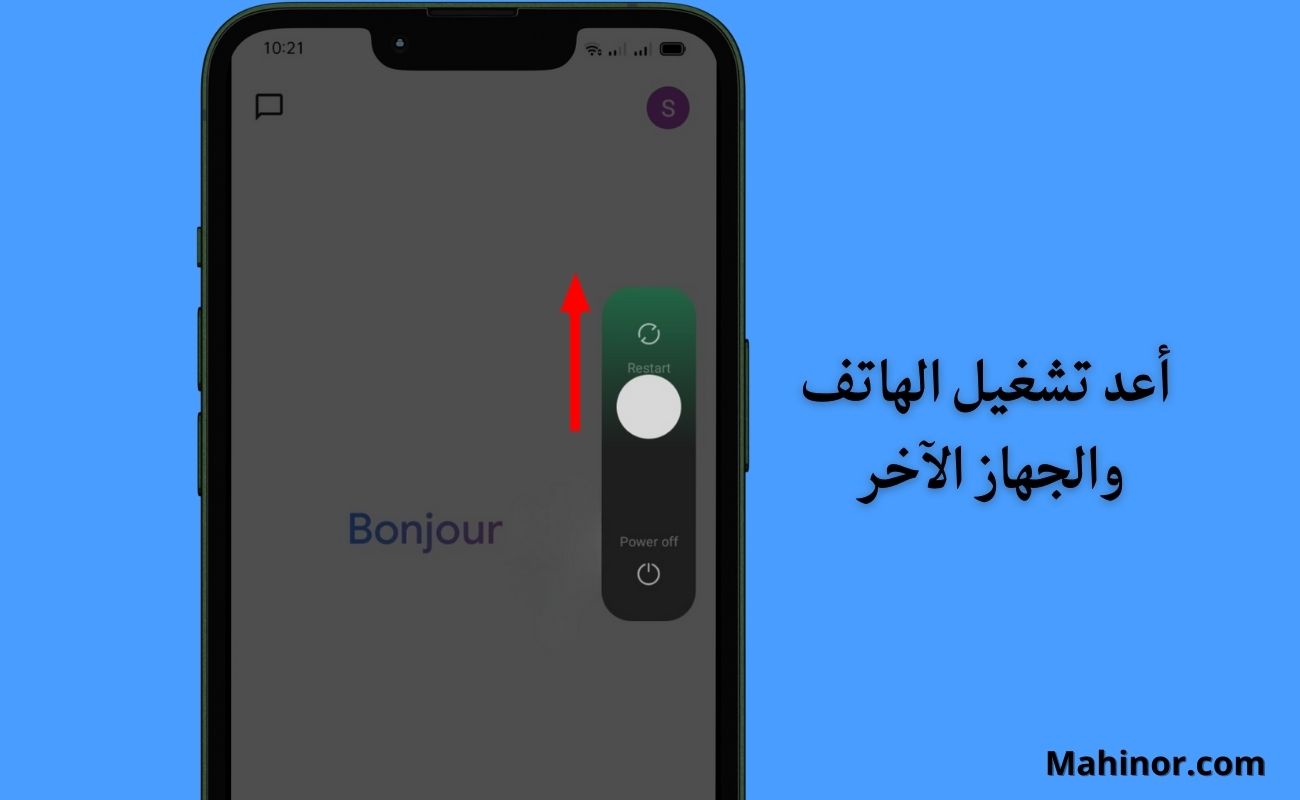
تتمثل أول طرق حل مشكلة البلوتوث لا يعمل على الاندرويد ولا يتصل في أن تُعيد تشغيل جوالك والجهاز الثاني الذي تريد الاتصال به. تعد هذه أسرع خطوة للتخلص من أي خطأ مؤقت في جهازك قد يعيق اتصال البلوتوث.
إذْ سيتم إغلاق جميع التطبيقات وعمليات الخلفية. وبمجرد إعادة تشغيل الهاتفين، قم بتشغيل البلوتوث فينما من شاشة الإعدادات السريعة أو الإعدادات، ثم حاول إقران الأجهزة مجددا. إذا استمرت المشكلة، انتقل إلى الحل الموالي.
2. حاول الاتصال بجهاز آخر
إذا كان هاتفك لا يتصل بجهاز معين عبر البلوتوث، حاول توصيله بجهاز آخر. ستساعدك هذه الطريقة في تحديد ما إذا كانت المشكلة في هاتفك أم في الجهاز الثاني الذي تحاول الاتصال به.
إذا كانت المشكلة في الجهاز الآخر، فيجب تطبيق الحلول المقترحة أدناه على ذلك الجهاز بدلاً من هاتفك.
3. قم بإيقاف تشغيل البلوتوث ثم شغّله مجددا
قد تؤدي إعادة الضبط البسيطة للبلوتوث أحيانا إلى اصلاح الخلل. ما عليك سوى فتح لوحة الإشعارات من خلال التمرير من أعلى الشاشة نحو الأسفل. ستظهر أمامك الإعدادات السريعة، ابحث عن أيقونة البلوتوث واضغط عليها لإيقاف تشغيله.
انتظر دقيقة ثم اضغط على الأيقونة مرة أخرى لتشغيل البلوتوث من جديد. قم بإجراء نفس الخطوات على الجهاز الآخر الذي تحاول الاتصال به. بعدها تحقق ما إذا تم حل مشكلة البلوتوث لا يعمل على الاندرويد ولا يظهر.
اقرأ أيضا: كيفية معرفة مكان الهاتف المسروق (دليل شامل 2026).
4. قم بإلغاء إقران الأجهزة وحاول إقرانها مرة أخرى
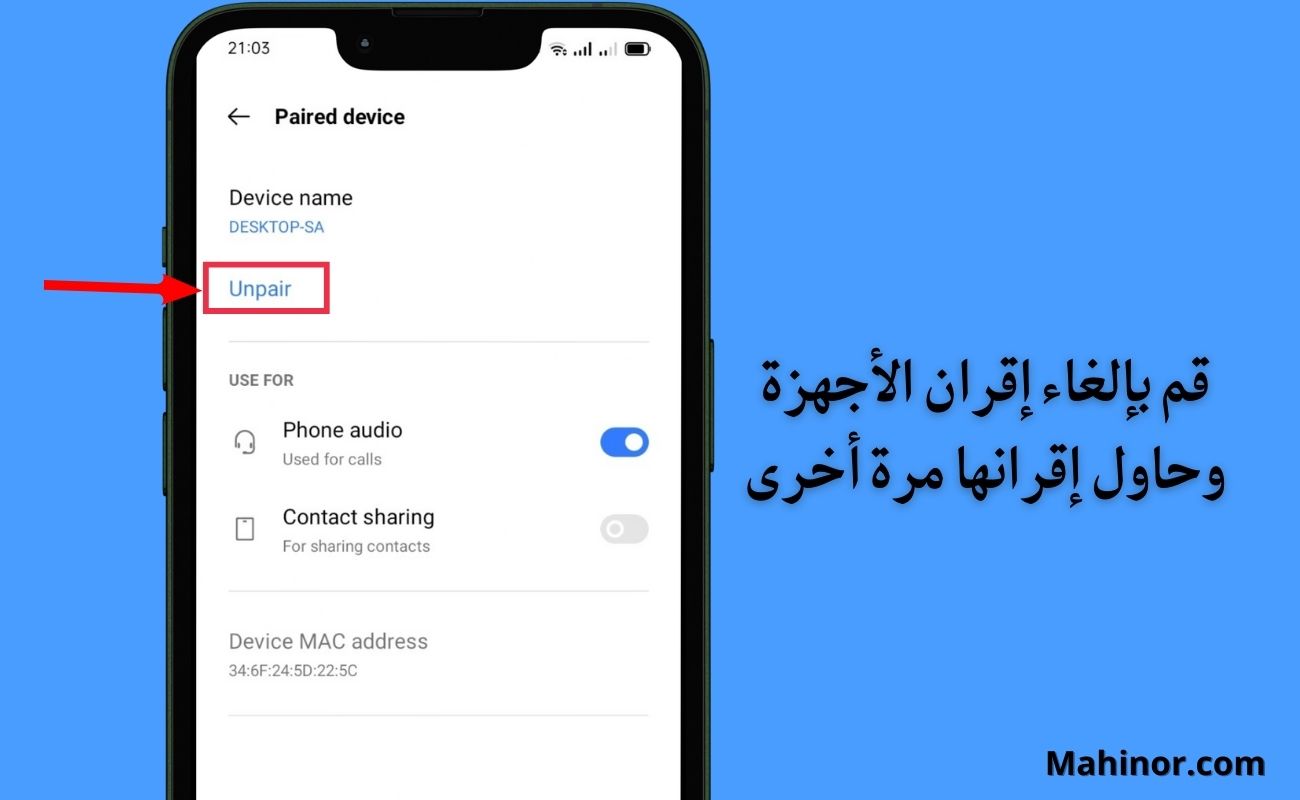
هناك طريقة أخرى مثبتة لحل مشكلة البلوتوث لا يعمل على الاندرويد ولا يتصل هي إلغاء إقران الأجهزة ثم توصيلها مرة أخرى. قد تساهم هذه الخطوة في إزالة أي خلل بسيط يسبب مشكلات الاتصال.
كيفية بإلغاء إقران الجهاز واقرانه مجددا
اتبع الخطوات التالية لحل مشكلة البلوتوث لا يعمل على الاندرويد ولا يتصل عبر إلغاء اقران الجهازين ومن ثم اقرانهما:
- من إعدادات هاتفك، انتقل إلى Bluetooth ثم الأجهزة المتصلة.
- إذا كان البلوتوث مفعّل سترى كل الأجهزة التي اقترن جوالك بها.
- اضغط على أيقونة “I” بجوار الجهاز الذي تحاول الاتصال به، واضغط على Unpair
- بعدها قم بإيقاف تشغيل البلوتوث، وانتظر بضع ثوانٍ، ثم شغّله مرة أخرى، وحاول اقران هاتفك بالجهاز من جديد.
- تحقق الآن إذا تم حل مشكلة البلوتوث لا يعمل على الاندرويد ولا يتصل. إذا لم تنجح هذه الطريقة، واصل القراءة.
5. تحقق من قرب الجهازين بدرجة كافية من بعضهما البعض
تأكّد من أن الجهازان اللذان تحاول إقرانهما قريبان بدرجة كافية من بعضهما البعض، كأن يكون الهاتف والجهاز الآخر متواجدان على بعد خمسة أقدام من بعضها البعض. لأنه من المحتمل ألا تتصل الأجهزة إذا كانت بعيدة.



ويمكن أن يتسبب وجود أجهزة إلكترونية أخرى قريبة في حدوث تداخل في الاتصال. واعلم أن العوائق مثل الجدران قد تتداخل مع إشارة البلوتوث وتسبب مشاكل.
6. قم بتفعيل ميزة إمكانية الاكتشاف
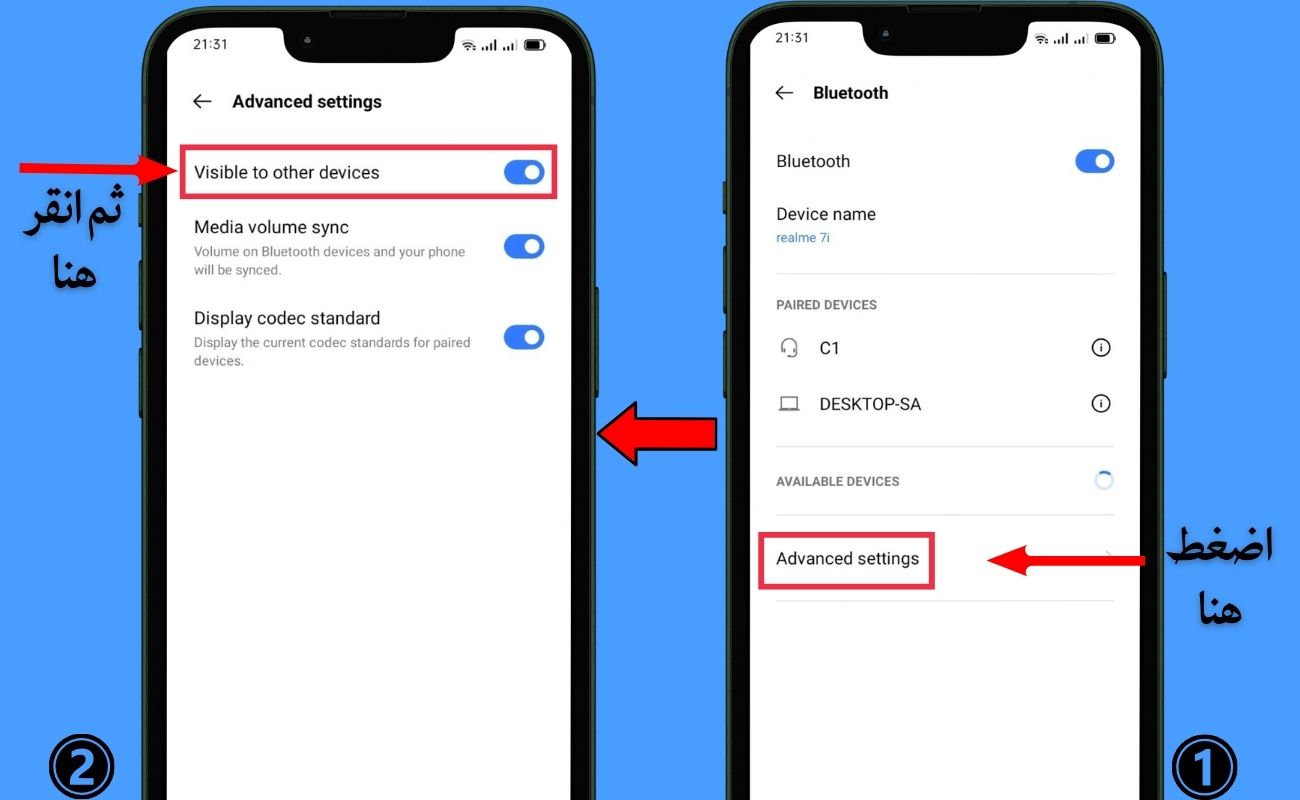
إذا كنت تحاول إقران هاتفك بهاتف آخر أو بجهاز كمبيوتر، وتواجه مشكلة البلوتوث لا يعمل على الاندرويد ولا يتصل، فعليك التأكد من تفعيل ميزة إمكانية الاكتشاف (جعله مرئي للأجهزة الأخرى).
تسمح هذه الخاصية للأجهزة الأخرى المزودة بتقنية البلوتوث العثور على هاتفك. وعند تعطيل هذه الميزة، يكون جهازك مخفيًا، فتواجه مشاكل في اتصال البلوتوث.
اتبع الخطوات التالية لتفعيل خيار إمكانية الاكتشاف للبلوتوث:
- انتقل إلى الإعدادات ثم البلوتوث
- شغّل البلوتوث، ثم انقر على Advanced settings
- وقم بتفعيل ميزة إمكانية الاكتشاف (بحسب نوع هاتفك) أو مرئي للأجهزة الأخرى Visible to other devices
- ثم حاول الاتصال بجهازك مرة أخرى. وتحقق ما إذا نجحت في حل مشكلة البلوتوث لا يعمل ولا يتصل على الاندرويد.
ملاحظة مهمة
إذا كان هاتفك يعمل بالإصدار 11 أو 12 من نظام التشغيل Android، فقد لا تجد هذا الإعداد في هاتفك لأن تقنية البلوتوث تكون قابلة للاكتشاف بشكل افتراضي.
اقرأ أيضا: كيفية إرسال لوكيشن على الواتس اب 2026.
7. امسح ذاكرة التخزين المؤقت للبلوتوث
إذا كانت سماعات البلوتوث الخاصة بك متصلة مثلا، ولكن الصوت يأتي من مكبر الصوت من هاتفك، فيُحتمل أن يكون هناك خلل في ملفات ذاكرة التخزين المؤقت الخاصة بالبلوتوث.
وهنا قد يساعد مسح ذاكرة التخزين المؤقت في حل مشكلة البلوتوث لا يعمل على الاندرويد ولا يتصل. حيث سيؤدي هذا الإجراء إلى إزالة جميع بيانات البلوتوث المؤقتة التي تم تخزينها على مساحة تخزين هاتفك.
خطوات إزالة ذاكرة التخزين المؤقت للبلوتوث
- توجه إلى الإعدادات، وانتقل إلى إدارة التطبيقات.
- سترى جميع التطبيقات المثبتة على هاتفك، ابحث عن البلوتوث وانقر عليه.
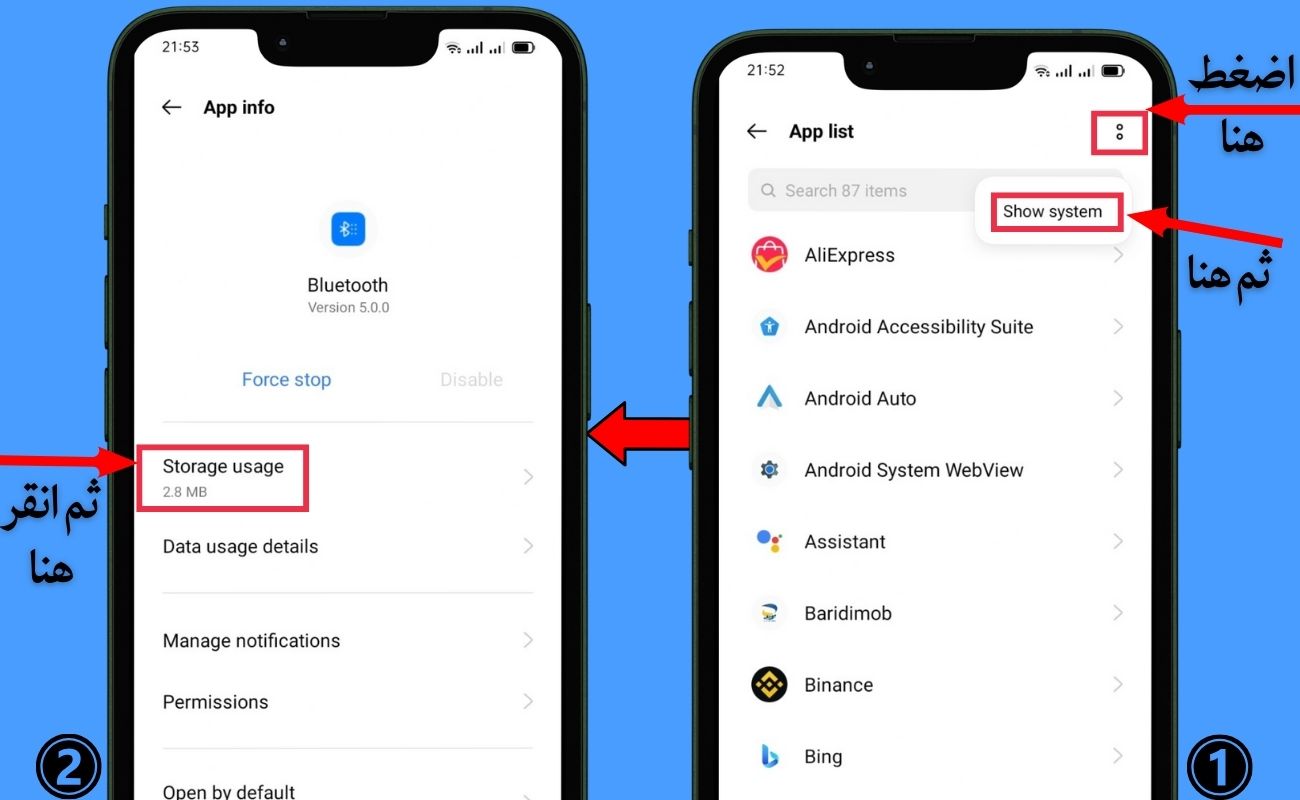
- إذا لم تتمكن من العثور عليه، فانقر على النقاط الثلاث في الزاوية العلوية اليمنى من الشاشة واضغط على إظهار النظام Show System.
- ستُعرض جميع تطبيقات النظام بما في ذلك تطبيق Bluetooth، اضغط عليه.
- بعدها انقر على خيار التخزين Storage usage
- واختر مسح ذاكرة التخزين المؤقت Clear cache
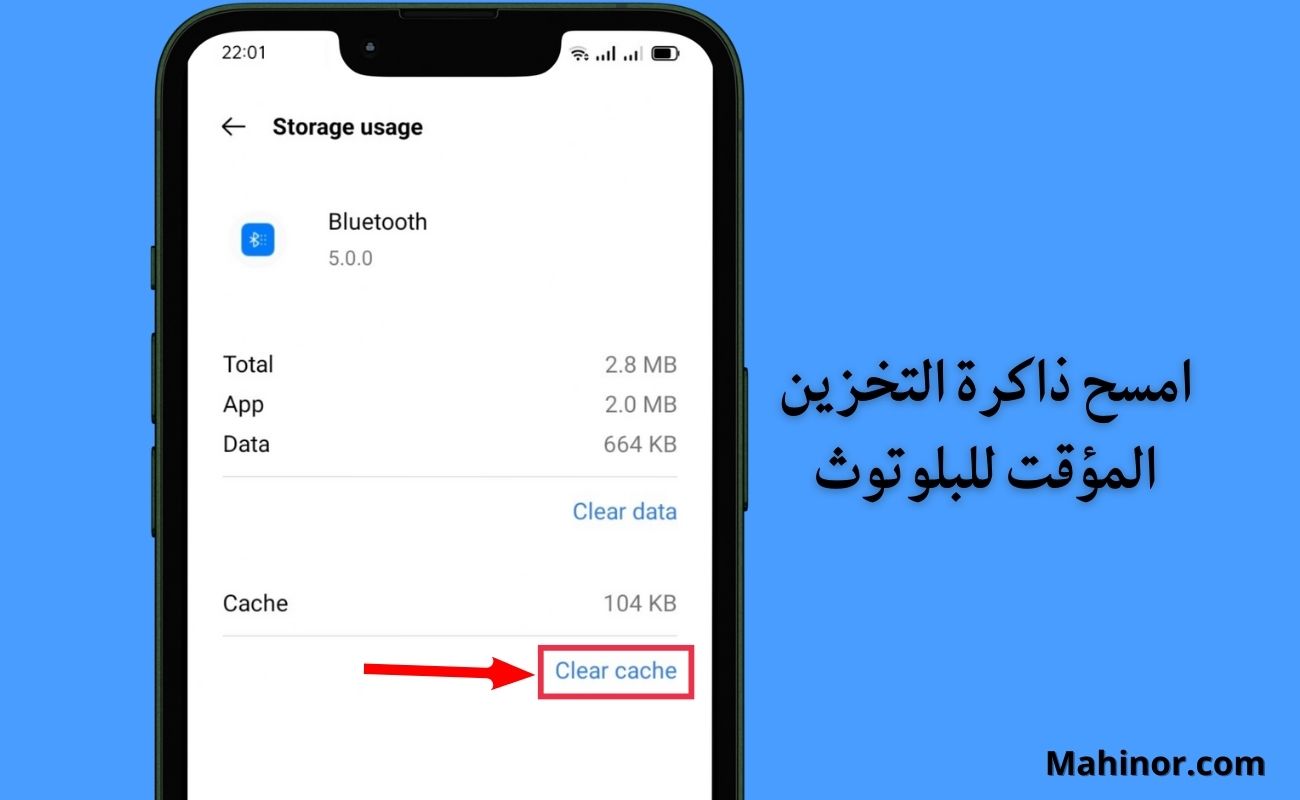
- ثم أعد تشغيل البلوتوث مجددا وحاول الاقتران بالجهاز الآخر. وتحقق ما إذا تم حل مشكلة البلوتوث لا يعمل على الاندرويد ولا يتصل.
8. إعادة ضبط إعدادات البلوتوث
إن وجود أي خطأ في إعدادات شبكة بلوتوث قد يتسبب في جميع مشكلات الاتصال. إذا لم تنجح الطرق المذكورة أعلاه في حل مشكلة البلوتوث لا يعمل على الاندرويد ولا يتصل، فكّر في إعادة ضبط إعدادات Bluetooth.
سيؤدي هذا الإجراء إلى مسح جميع إعدادات البلوتوث المخصصة، واستعادة الإعدادات الافتراضية. مما يسمح بإزالة أي أخطاء في إعدادات الشبكة بهاتفك.
خطوات إعادة تعيين إعدادات البلوتوث
لإعادة ضبط إعدادات البلوتوث، اتبع هذه الارشادات خطوة بخطوة:
- انتقل إلى الإعدادات ثم النظام.
- واضغط على إعادة ضبط الهاتف Reset phone أو خيارات إعادة الضبط. (قد تعتمد الخيارات المتاحة على نوع الهاتف الذي تستخدمه).
- انقر فوق إعادة ضبط إعدادات الواي فاي Reset Wi-Fi settings، واختر بطاقة سيم التي تريد إعادة ضبط إعداداتها.
- وأخيرا، انقر على إعادة ضبط الإعدادات Reset Settings.
- سيؤدي هذا إلى إعادة ضبط إعدادات Wi-Fi وBluetooth. بمجرد اكتمال إعادة التعيين، حاول إقران أجهزتك مرة أخرى.
- تأكد ما إذا ساعدتك هذه الخطوات في حل مشكلة البلوتوث لا يعمل على الاندرويد ولا يتصل أم لا.
اقرأ أيضا: كيفية حذف حساب فيسبوك بدون كلمة السر 2026.
9. تحقق مما إذا كان تحديث النظام معلقًا
قد يتسبب وجود تحديث معلق لنظام التشغيل في حدوث مشكلات في البلوتوث على هاتفك الذكي. ما عليك سوى أن تتحقق من تحديثات النظام من خلال الانتقال إلى الإعدادات ثم تحديث النظام.
إذا توفر تحديث، اضغط على تحميل Download أو اتبع تعليمات التثبيت التي تظهر على الشاشة (هذا يعتمد على ماركة هاتفك). إذا لم يكن هناك تحديث، فسترى الرسالة “نظامك محدث“.
ثم في الاخي بإقران الأجهزة. وإذا لاحظت أنه تم حل مشكلة البلوتوث لا يعمل على الاندرويد ولا يتصل، لهذا ممكتاز وإلا انتقل إلى آخر طريقة.
10. حاول تشغيل هاتفك في الوضع الآمن
إذا لم تنجح الحلول المذكورة أعلاه، جرّب استخدام البلوتوث في الوضع الآمن. فقد يؤدي ذلك إلى إيقاف جميع خدمات الجهات الخارجية على هاتفك. وبالتالي يمهد الطريق لتشخيص ما إذا كانت المشكلة ناجمة عن أحد التطبيقات أم لا.
اتبع الخطوات أدناه لتفعيل الوضع الآمن لحل مشكلة مشكلة البلوتوث لا يعمل على الاندرويد ولا يتصل؛
- اضغط على نحو مستمر فوق زر الطاقة لغاية ظهور قائمة
- اضغط الآن مع الاستمرار على أيقونة إيقاف التشغيل إلى غاية ظهور نافذة إعادة التشغيل إلى الوضع الآمن على الشاشة.
- اضغط على موافق للدخول إلى الوضع الآمن.
- حاول الآن استخدام البلوتوث مرة أخرى وتحقق إذا ساهمت هذه الطريقة في حل مشكلة مشكلة البلوتوث لا يعمل على الاندرويد.
- إذا أردت العودة إلى النظام العادي، يكفي أن تقوم بإعادة تشغيل هاتفك.
الخاتمة
في الختام، إن حل مشكلة البلوتوث لا يعمل على الأندرويد ولا يتصل ليس معقدًا كما يبدو. باتباع الاقتراحات المشروحة بالخطوات الصحيحة، يمكنك إقران الأجهزة لإرسال الملفات أو توصيل سماعات لاسلكية، أو استخدام أي جهاز آخر.
إذا استفدت من هذه الحلول وساعدتك في تجاوز المشكلة، ندعوك لمشاركة المقال مع أصدقائك أو أفراد عائلتك الذين قد يواجهون نفس المشكلة. وإذا كانت لديك استفسارات، يمكنك طرحها في قسم التعليقات!

اترك تعليقاً